
OpenAI APIを利用するためには、まずAPIキーを取得する必要があります。本記事では、OpenAI APIキーの初期登録手順を分かりやすく解説します。これからOpenAIのサービスを利用しようと考えている方にとって、役立つ情報を提供します。
OpenAI APIとは?
OpenAI APIは、高度な人工知能を利用したさまざまなアプリケーションを開発するためのツールです。このAPIを使うことで、自然言語処理や画像生成、音声認識など、多岐にわたる機能を利用することができます。
OpenAI APIキーの取得方法
APIキーを取得するためには、まずOpenAIのアカウントを作成する必要があります。以下の手順で進めていきましょう。
ステップ1: OpenAIのウェブサイトにアクセス
まず、OpenAIの公式ウェブサイトにアクセスします。以下のリンクをクリックしてください。

ステップ2: アカウントの作成

- サインアップ: ウェブサイト右上の「ログイン」→「APIプラットフォーム」ボタンをクリックします。
- 必要情報の入力: メールアドレス、パスワード、その他の情報を入力し、アカウントを作成します。
- メールの確認: 登録したメールアドレスに確認メールが送信されるので、メールを確認し、アカウントを有効化します。
ステップ3: ログイン
アカウントが有効化されたら、再度OpenAIのウェブサイトにアクセスし、作成したアカウントでログインします。
APIキーの生成
アカウントにログインした後、APIキーを生成する手順を説明します。
ステップ4: 設定にアクセス
- ログイン後、上のタブ歯車マークから設定に移動します。
- 左タブのメニューから「API Keys」を選択します。
ステップ5: 新しいAPIキーの作成
- 「Create API Key」ボタンをクリックします。
- 自動的に生成されたAPIキーが表示されます。このキーは後で使用するので、必ずメモしておきましょう。

ステップ6: APIキーの管理
生成したAPIキーは、ダッシュボード内でいつでも確認・管理できます。また、必要に応じて新しいキーを生成したり、古いキーを無効化したりすることも可能です。
ステップ7: 支払い情報を登録する
上タブで歯車のマークをから設定を開き、左のメニューから「Billing」を選択し「Add payment details」というボタンから支払情報を入力します。
ステップ8: キーを購入する
支払い情報を登録した後はAPI用のクレジットを購入する必要があります($5~100)。一度に保有できるクレジットの上限は$100です。
今回は$5で購入します。
クレジットの有効期間は1年のようなのであらかじめ大量に買っておく、というのはお勧めしません。
APIキーの使用方法
APIキーを取得したら、実際にAPIを利用する準備が整いました。以下に、基本的な使用方法を説明します。
APIキーの使用量確認
APIキーは非常に重要な情報です。外部に教えないようにしましょう。
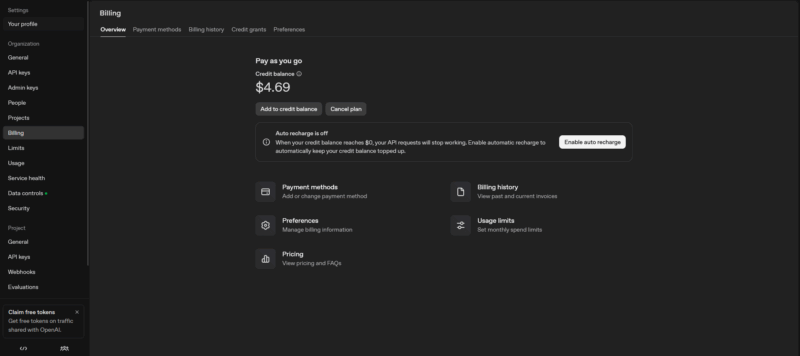
また、「Billing」から残りのクレジット数を確認できます。
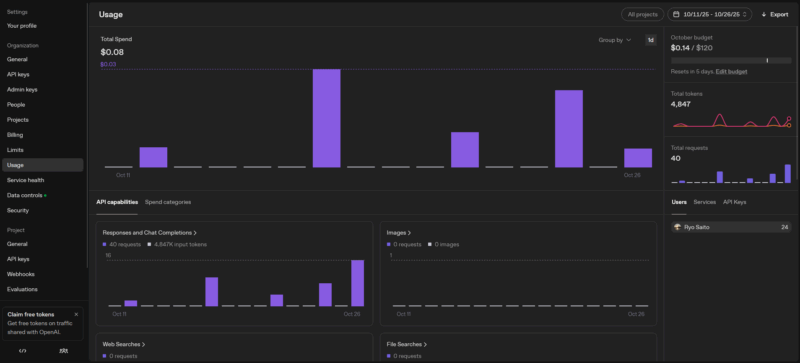
「Usage」からどれだけAPIを使用したかが確認できます。
まとめ
OpenAI APIキーの初期登録手順をステップバイステップで解説しました。これでAPIを利用する準備が整いました。APIを活用して、さまざまなプロジェクトに挑戦してみてください。何か問題が発生した場合は、OpenAIのサポートページを参照することをお勧めします。